
SQL 2012 新增的日期或是時間有關的函數
EOMONTH:選擇性位移,傳回包含指定日期的當月最後一天
DATEFROMPARTS :傳回對應至指定年份、月份和日期值的 date 值
DATETIME2FROMPARTS
DATETIMEFROMPARTS
SQL 2012 新增的日期或是時間有關的函數
EOMONTH:選擇性位移,傳回包含指定日期的當月最後一天
DATEFROMPARTS :傳回對應至指定年份、月份和日期值的 date 值
DATETIME2FROMPARTS
DATETIMEFROMPARTS

SQL Server Analysis 預設執行個體使用的TCP 通訊埠是 2382
當作業系統安裝第二個AS的執行個體時,要如何確認該執行個體使用什麼 Port Number
以及如何指定固定的PortNumber 給該執行個體
步驟1:先確認執行個體執行的Process ID
可透過工作管理員確認,參考下圖
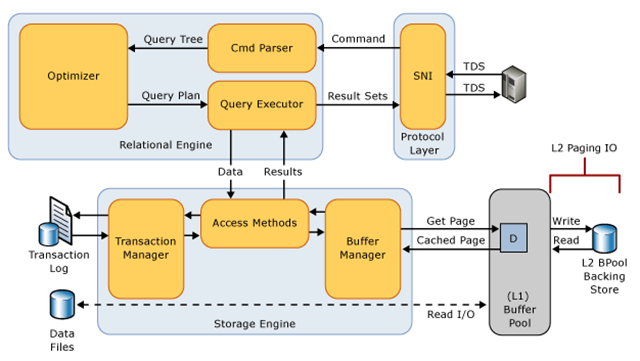
考量既有主機Buffer pool不夠大的狀況,記憶體無法應付大量交易。可能因為i/o而降低效能,因此SQL 2014新增了Buffer Pool Extension技術。*.bpe檔案主要是建立在SSD硬碟上,利用SSD快速讀寫的技術,使其成為記憶體與實體硬碟中的第二個快取暫存區。
緩衝池擴展功能的優點。
>增加隨機 I/O 輸送量 (Increased random I/O throughput)
>減少I / O延遲 (Reduced I/O latency)

Power BI 報表伺服器提供企業建立內部報表服務,使用者建立的報表可集中部署於報Power BI 報表伺服器統一管理。使用者以所見即所得的方式自由的於Power BI Desktop 編輯環境產生視覺化的圖表,經由視覺化的方式探索資料。報表編輯完成後,直接發行到企業內部的Power BI報表伺服器。
開始建置Power BI報表前,需將完成下列幾項安裝步驟
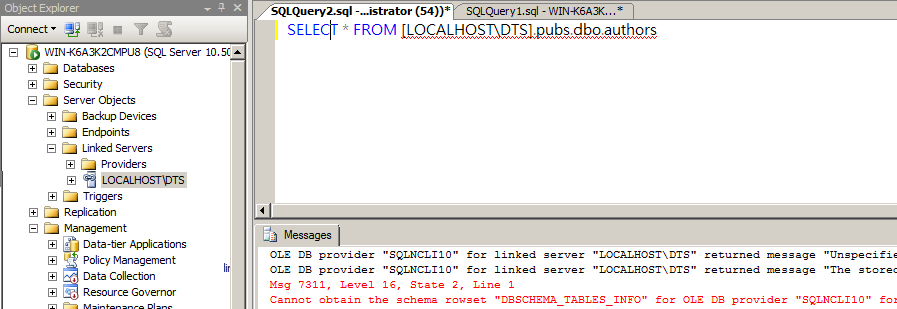
建立LinkServer 連結 SQL 2000
錯誤訊息如下:
Msg 7311, Level 16, State 2, Line 1解決方法可直接下載SQL Server SP3或SQL Server SP4 安裝SP3或SP4

使用Login1 (伺服器層級擁有sysadmin權限)的帳號登入SQL Server 執行以下語法查詢 excel 資料可正常執行
但使用Login2 帳號(伺服器層級僅擁有public,加上某個資料庫的dbo權限),執行以下語法出現以下錯誤訊息
SELECT * FROM OpenRowSet('Microsoft.ACE.OLEDB.12.0', 'Excel 12.0;HDR=Yes;IMEX=1;
Database=D:\SSIS\ExcelData.xls'
, 'SELECT * FROM [備註$]')

透過 SSMS 連線到 SQL Server 2008R2 資料庫伺服器時,編輯 SQL Server Agent job 中的步驟時出現收以下錯誤訊息:
由於發生下列錯誤,從 IClassFactory 建立 COM 元件 (CLSID 為 {AA40D1D6-CAEF-4A56-B9BB-D0D3DC976BA2}) 的執行個體失敗: c001f011。 (Microsoft.SqlServer.ManagedDTS)
這是已知的SQL Server Bug
無法建立、 加入,或編輯 SQL Server 管理 Studio 2008 R2 的 SQL Server 代理程式工作中的步驟
解決方案
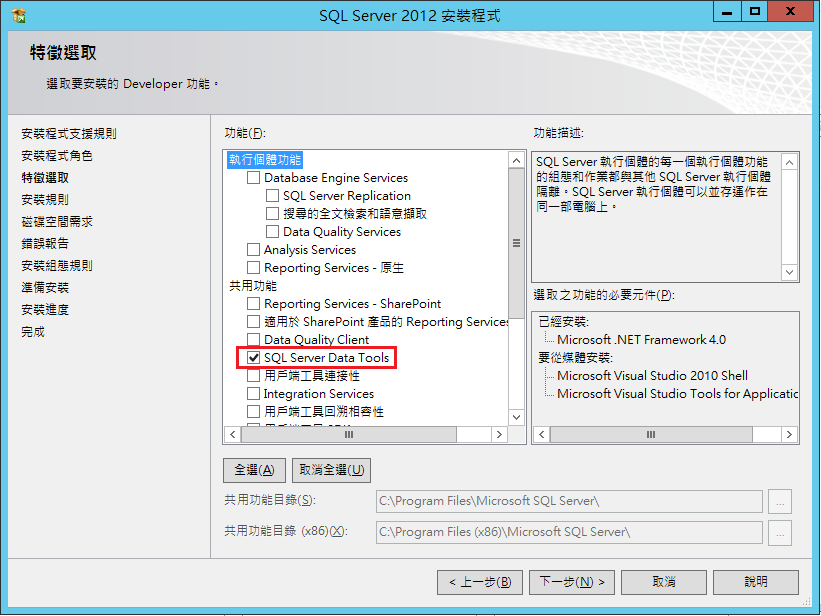
安裝SQL Server 2014 時,會發現要 BI 的必備工具—SSDT-BI不見了(SSDT-BI是用來開發 Reporting Services 、SSIS、Analysis Services 類型的專案)
以往,安裝SQL 2012時,在 SQL Server 2012安裝程式的特徵選取頁面(如下圖)勾選 SQL Server Data Tools 即可自動安裝
但 SQL Server 2014 開始就不提供此項安裝了。由於 線上說明 提到 SQL 2014 的 Integration Services 功能維持與就版相同,因此 SQL 2012的 SSDT-BI 開發工具也能開發佈署SQL 2014 的 Integration Services 專案。若開發環境已安裝了SQL 2012 工具就不需要再另外下載新版的 SSDT-BI 工具安裝了。
若要單獨下載 SSDT-BI 軟體手動安裝,可經由以下兩個連結個別下載不同的版本。
Microsoft SQL Server Data Tools - Business Intelligence for Visual Studio 2012
使用 Get-Counter 收集公司內部的伺服器效能資訊踢到鐵板了
收集的目標是 Windows 2003(sp2)的伺服器,檢查後發現只有 Powershell1.0
所以就順便複習一下Byron上課的版本比較
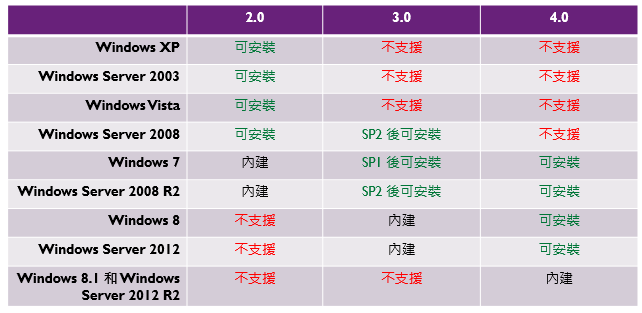
安裝Windows PowerShell 4.0 需要 .NET Framework 4.5 ,以下表格說明安裝Powershell 4.0所需條件。
Windows Management Framework 4.0 supportability matrix

「SQL 追蹤」最常用於效能調教與T-SQL 陳述式與預存程序偵錯,此外也提供稽核資料庫活動、收集資料庫樣本資料..等等。
「SQL Server Profiler」是「SQL 追蹤」的圖形化使用者介面可用來監視 Database Engine 或 SQL Server Analysis Services 的執行個體。透過圖型化工具可讓初學者更容易追蹤資料庫活動。
「SQL 追蹤」也提供預存程序可自行定義自己的追蹤,其流程如下:
1.使用 sp_trace_setevent 來指定要擷取的事件。
2.指定事件篩選條件。
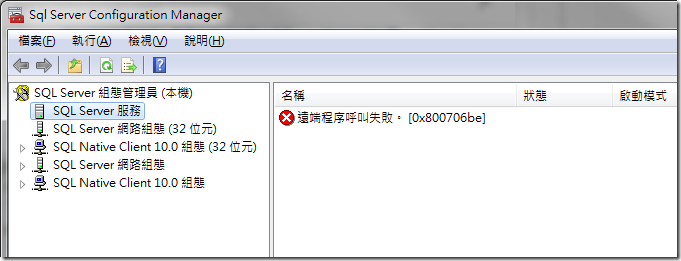
安裝SQL Server 2012 管理工具之後,發現伺服器中舊版的SQL Server 2008 R2 組態管理員發生錯誤。錯誤訊息為:「遠端程序呼叫失敗。[0800706]」
解決方法:將 SQL Server 2008 R2 安裝 SQL Server 2008 R2 SP 1 即可解決。
更新完成後再次進入 SQL Server 組態管理員後發現 SQL Server 服務已經顯示正常,如下圖所:
參考: SQL Server Agent gives- Remote procedure call failed (0x800706be) 提供的解決方式。
另外此篇 sql server configuration manager remote procedure call failed(0x800706be) 也有說明可能是開發工具安裝與註冊衝突影響。
